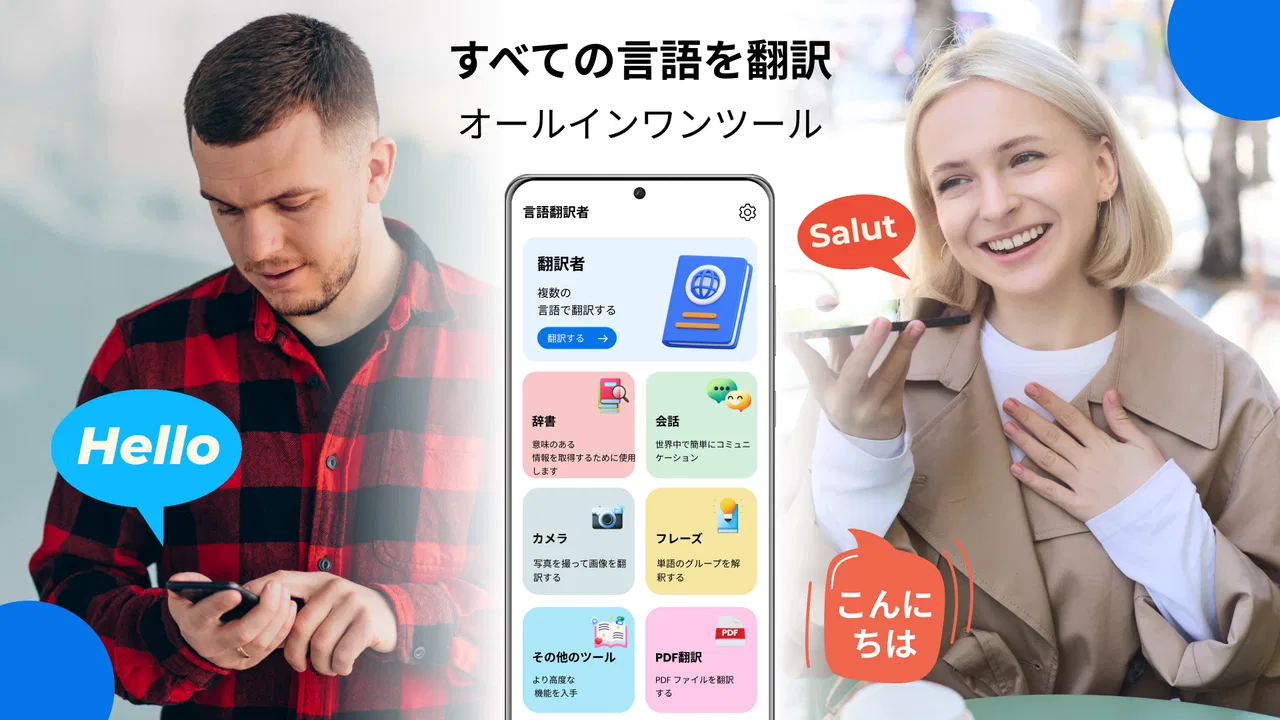
今すぐすべての言語を翻訳
- 3.5
- 評価
- 10.00M
- インストール数
- Free
- 価格

 分析者 App-foxy
外国語の文章を読んだり、旅行先で看板を確認したり、相手の話をその場で理解したりする必要があるとき、私はまず「どの方法なら一番手間なく意味をつかめるか」を考えます。辞書を開いて一語ずつ調べる方法は正確さを確認しやすい一方、短い案内文や急いでいる会話には時間がかかります。今すぐすべての言語を翻訳は、そうした場面でカメラや音声を使い、翻訳と辞書を一つにまとめて使える仕事効率化アプリです。
実際に使ってみると、長い文章をじっくり研究するための専門ツールというより、目の前にある言葉を素早く理解するための補助役として魅力があります。旅行中のメニュー、仕事で届いた短い外国語メッセージ、商品の説明、会話の聞き取りなど、入力方法を切り替えながら使える点が便利です。無料で始められるので、翻訳アプリを常用するほどではない人も試しやすいでしょう。
翻訳を始める前に、言葉の確認方法を決めておく
このアプリを役立てるコツは、何でも自動翻訳に任せることではありません。私はまず、翻訳したいものを三つに分けます。目で見えている文章ならカメラ、手元にない言葉や会話なら音声、単語の意味や使い分けを確認したいなら辞書、という具合です。最初に入力方法を決めておくと、画面を行き来する時間が減り、必要な情報に早くたどり着けます。
こちらもおすすめ

 Temu: 億万長者気分でお買い物
Temuはなぜ何度も開かれるのか 安さを「掘り出し物探し」に変える仕掛け
目当ての商品を探す店である以上に、思いがけない安物を見つける遊び場として人を呼び戻すTemu。値引きの強さと、見過ごしにくい不便さを両面から読み解く。」「body

 Pokémon Sleep
眠りを遊びに変えるPokémon Sleep、寝る前から朝の発見まで
睡眠を測るだけではなく、眠る前の準備と朝の発見までをひと続きの習慣にする。カビゴンとポケモンたちの寝顔が、私たちの夜に入り込む仕組みを読み解く。調子のよい日ばかりではない、その不器用さも含めて見つめたい。

 LINEマンガ
を読みっぱなしにしない、本棚と無料話で続ける読書術
無料話を追うだけではもったいない。待てば無料の仕組み、読書履歴、本棚をつなげて、読みたい作品を迷わず楽しむための実践ガイド。課金の判断や通知との付き合い方も率直に解説します。

 Fever:イベント&チケット
Feverで週末の予定を決める。イベント探しから予約までの使いこなし術
イベントを眺めて終わりにしない。興味の登録から日程確認、同行者との相談まで、Feverを次の外出につなげる手順と見落としやすい注意点を解説します。探す時間を減らし、行きたい体験を選びやすくする実用ガイドです。

 LINE(ライン) - 通話・メールアプリ
LINEはなぜ使われ続けるのか 日常に根づく便利さと広がる負担
メッセージ、通話、決済、公式アカウント。LINEが日々の用事に入り込むほど、使い続ける理由と手放しにくさは同じ場所から生まれてくる。勢いの背景を利用者目線で読み解く。

 UNO!™
UNO!™の「最後の一枚」が生む緊張感。短い対戦を何度も回したくなる理由
数字や色を合わせるだけの遊びに、宣言の一瞬と反撃の余地をどう組み込んだのか。UNO!™のオンライン対戦を、手札の駆け引きから見つめる。勝負を急がせる面白さと、運に左右される物足りなさも率直に掘り下げます。
ニュースデスクの関連記事
ニュースをすべて見る


たとえば海外の駅で案内板を読む場合、文章を手入力するよりカメラを使う方が自然です。一方、相手が短い質問をしてきた場面では、キーボード入力をしている余裕がありません。音声翻訳を使って大意をつかみ、必要なら重要な単語だけ辞書で確認する流れが現実的です。このように、翻訳結果を最終回答ではなく、次の行動を決めるための材料として扱うと使いやすくなります。
対応する言語の幅を期待できるのも、このアプリを選ぶ理由です。ただし、対応言語が多いからといって、すべての言語で同じ読みやすさや自然さになるとは限りません。日常的な案内や簡単な意思疎通では十分助けになりますが、契約、医療、金銭に関わる内容では、結果をそのまま信じず原文と照らし合わせる習慣が必要です。
私が特に有効だと感じたのは、翻訳前に文章を少し整えることです。カメラで撮る場合、影や反射を避け、文字が水平になるようにすると読み取りやすくなります。音声の場合は、周囲の雑音が多い場所で長く話すより、短い文に区切って入力した方が意図を確認しやすくなります。これは派手な機能ではありませんが、翻訳結果の質を左右する大事な準備です。
カメラ翻訳は「撮る」より「読める状態にする」
カメラ翻訳は、紙や看板を見ながら入力する手間を省けるのが強みです。旅行先でメニュー全体を確認したいときや、商品の注意書きから要点をつかみたいときに向いています。ただ、文字が小さすぎたり、背景に模様があったり、複数の段組みが混ざっていたりすると、翻訳対象をうまく拾えないことがあります。
そこで私は、最初から文書全体を一度で処理しようとせず、重要な部分を近づけて撮る使い方を勧めます。見出し、料金、時間、注意事項のように、判断に必要な箇所を分けて確認すると、誤読にも気づきやすくなります。翻訳された文章だけでなく、元の文字も一緒に見比べることが、カメラ機能を安全に使うポイントです。
看板やメニューは、翻訳結果が自然でも文化的な意味まで完全に伝わるとは限りません。料理名や慣用表現は直訳に近くなることがあるため、注文や購入を決める前に、写真や周囲の説明も確認した方が安心です。この一手間を惜しまないなら、単なる文字変換以上に実用的な情報整理ツールになります。
音声翻訳は短いやり取りの補助として使う
音声翻訳は、手入力が難しい状況で力を発揮します。道を尋ねる、受付で確認する、相手の短い説明を理解する、といった場面では、文章を入力するより会話の流れを保ちやすいでしょう。私は一度に複雑な内容を話すのではなく、主語と目的をはっきりさせた短い文にする使い方が合っていると感じました。
たとえば「この予約を変更できますか」「この駅に行くにはどちらですか」のように、質問を一つに絞ります。複数の条件を一文に詰め込むと、翻訳結果を見ても何が伝わったのか判断しにくくなります。相手の返答も短く区切ってもらえれば、聞き取りの負担を減らせます。アプリに会話を丸ごと任せるのではなく、会話を成立させるための通訳補助として使うのが現実的です。
音声入力では、固有名詞、住所、商品名、数字などが特に注意点になります。翻訳後の意味が通っていても、名前や番号が正しいとは限りません。私は重要な情報だけは画面に表示された内容を指で確認し、必要なら相手にもう一度ゆっくり言ってもらうようにしています。速さを優先する場面ほど、数字と固有名詞だけは別扱いにするのが安全です。
辞書を使って翻訳結果を一段深く確認する
自動翻訳は文全体の意味をつかむのに便利ですが、単語の細かな違いを知りたいときは辞書の方が向いています。似た意味の語が複数ある場合、翻訳文だけではなぜその表現になったのか分からないことがあります。そこで、気になった単語を辞書で調べ、文脈に合う意味かを確認する流れを作ると、読み違いを減らせます。
この方法は語学学習にも使えます。外国語の文章をすぐ日本語に変換して終わりにするのではなく、まず重要な単語を一つか二つ辞書で見てから全体を翻訳すると、文章の構造を意識しやすくなります。学習専用アプリほど細かな練習機能を求める人には物足りないかもしれませんが、日常の中で出会った言葉をその場で調べる用途には合っています。
私なら、翻訳結果をメモ代わりに保存する場合も、後で必ず原文と一緒に見直します。日本語だけを残すと、後から表現の違いや誤訳を確認できなくなるためです。特に仕事で再利用する文章は、翻訳文をそのまま送るのではなく、目的に合わせて自分の言葉に整えるのが大切です。
毎日の中で続けやすい翻訳ルーティン
翻訳アプリは、必要なときだけ開くより、使い方を決めておく方が継続しやすいものです。私は、入力、確認、行動の三段階に分けるルーティンをおすすめします。まずカメラか音声で内容を取り込み、次に重要な部分を原文と照合し、最後に「読むだけでよいのか」「返事が必要なのか」「誰かに確認すべきなのか」を決めます。
旅行なら、朝にその日の交通案内や予約情報を確認し、外出中は看板やメニューの理解に使い、夜に間違えやすかった表現を辞書で見直す流れが作れます。毎回すべてを記録する必要はありません。次の日にも出てきそうな単語だけを覚える方が、負担が少なく実用的です。
仕事では、受信した外国語の短い連絡をまず音声や文字で理解し、期限、担当者、依頼内容だけを抜き出します。その後、返信文を作るときは翻訳結果を下書きとして扱い、自分の意図と合っているかを確認します。ここで重要なのは、翻訳アプリを返信の自動作成装置にしないことです。理解の補助と文章作成を分けると、誤解したまま返事をするリスクを抑えられます。
アプリの料金面では、無料で利用を始められる点が試しやすさにつながっています。一方で、アプリ内購入は一つあたりおよそ二千五百円から十万五千八百円までの幅があります。継続利用を考えるなら、必要な機能や購入条件を画面で確認してから進めるのがよいでしょう。無料で試せるからといって、課金画面を急いで進める必要はありません。
端末については、Androidでは七以上が利用条件です。比較的新しい端末だけに限定されているわけではないため、手元の端末で試しやすい部類です。アプリの現在の版は一・六・八で、開発元はMobile Solution Techです。更新後に画面の配置や動作が変わる可能性もあるので、久しぶりに使うときは、いきなり重要な翻訳をせず短い文章で動作を確かめると安心です。
日常の具体例:海外の薬局で確認する場合
現実的な場面として、海外の薬局で商品の説明を確認するケースを考えてみます。まず箱の正面をカメラで読み、商品名や用途の大意をつかみます。次に、使用方法や注意書きのうち、気になる単語を辞書で確認します。最後に、用量や禁忌に関わる部分は翻訳だけで判断せず、薬剤師や医療専門家に確認します。
この流れなら、アプリは「何が書いてあるか分からない」という状態から「どこを質問すべきか分かる」状態へ導いてくれます。ここが私にとって重要な価値です。翻訳結果を最終判断に使うのではなく、質問を具体化するために使うことで、カメラ、辞書、音声の役割がそれぞれ明確になります。
同じ考え方は、宿泊施設の規則や交通機関の案内にも応用できます。まず全体を読み、次に時間、場所、禁止事項など行動に直結する情報を確認します。文章を全部完璧に理解しようとするより、今必要な判断に関係する部分から見る方が、旅行中の負担を減らせます。
翻訳がうまくいかないときの切り分け
翻訳結果が不自然なとき、すぐにアプリの性能だけを疑うのは早いと思います。文字の向き、撮影距離、背景の明るさ、話し方、文の長さなど、入力側の条件が原因になることも多いからです。カメラなら一部分を撮り直し、音声なら短い文に言い換え、辞書なら単語を前後の文脈と一緒に見直します。
それでも意味が曖昧なら、同じ文章を別の表現にして確認します。たとえば質問を肯定文に変えたり、専門用語を一般的な言葉に置き換えたりすると、意図が伝わりやすくなる場合があります。これは翻訳アプリを使う上で見落とされがちな工夫です。入力を変えて結果を比較すれば、誤解の原因を見つけやすくなります。
ただし、法律、医療、契約、送金など、間違いの損失が大きい内容では、この切り分けだけで十分とは言えません。そこで必要なのは別の翻訳手段や専門家の確認です。今すぐすべての言語を翻訳は日常の理解を助けるアプリとしては便利ですが、責任のある判断を単独で任せるものではありません。
また、長文を一度に処理したい人には、専用の文書翻訳サービスやパソコン向けのツールの方が快適な場合があります。文章のレイアウトを保ったまま編集したい、用語を統一したい、複数人で確認したいといった用途では、カメラと音声を中心としたこのアプリより別の選択肢が適しています。
使い続けるために気をつけたいこと
翻訳結果を信頼しすぎないために、私は「重要度」を先に決めるようにしています。旅行の雑談や大まかな案内なら、多少の不自然さがあっても行動できます。しかし、時間、金額、場所、禁止事項、健康に関する情報は、別の方法で確認する対象です。この区別をルールにしておくと、便利さと安全性のバランスを取りやすくなります。
さらに、カメラで取り込む文章には個人情報が含まれることがあります。身分証明書、住所、仕事上の機密文書などを、必要性を考えずに翻訳するのは避けた方がよいでしょう。翻訳したい部分だけを切り出せるなら、不要な情報を写さない工夫もできます。アプリの便利さだけでなく、何を入力するかを自分で管理する姿勢が大切です。
利用者の反応を見ると、平均評価は三・五で、評価数はおよそ一万件に近い規模です。利用者が多いアプリでも、全員に同じ使い心地になるとは限りません。カメラ中心で使いたい人、音声中心で使いたい人、辞書として細かく調べたい人では、満足するポイントが変わります。私は、三つの入力方法を自分の場面に合わせて使い分けられる人ほど、このアプリの良さを感じやすいと思います。
インストール数は一千万以上に達しており、試してみる入口としては十分に身近です。対象年齢は三歳以上なので、年齢面では幅広い利用を想定しやすいでしょう。ただし、子どもが翻訳結果を使って重要な判断をする場合は、大人が内容を確認する必要があります。分かりやすい日本語に見えても、元の表現のニュアンスまで正しく伝わっているとは限らないためです。
どんな人に合い、誰には別の方法がよいか
私は、旅行、海外の商品の確認、短い外国語メッセージの読解、日常的な語学学習を一つのアプリで済ませたい人に向いていると感じます。特に、キーボード入力が面倒で、カメラや音声を使ってすぐ意味を知りたい人には便利です。無料で始められるため、翻訳アプリを使った経験が少ない人も、自分の生活に合うか判断しやすいでしょう。
反対に、専門文書を正確に仕上げたい人、翻訳メモリや用語管理が必要な人、長文を編集しながら作業したい人には、専用の翻訳サービスや辞書ソフトの方が向いています。会話を完全に自動化したい人にも、期待とのずれが出るかもしれません。音声翻訳は便利ですが、雑音、発音、話す速度、固有名詞の影響を受けるため、相手との確認を含めて使うものです。
私なら、まず無料の範囲で、普段よく遭遇する三つの場面を試します。看板やメニューをカメラで読む、短い質問を音声で訳す、気になった単語を辞書で調べる、という三つです。それぞれで入力のしやすさと結果の確認しやすさを見れば、自分に合うかが分かります。購入を検討する場合も、日常的にどの機能を使うのかを先に明確にしておくのがよいでしょう。
私の結論として、今すぐすべての言語を翻訳は、外国語を完璧に置き換えるアプリではなく、言葉の壁で止まりそうな瞬間に次の一歩を作るアプリです。カメラで状況を取り込み、音声で会話を補助し、辞書で重要な語を確かめる。この順番を自分のルーティンにできれば、単なる一回限りの翻訳から、毎日の情報整理へと役割を広げられます。
迷ったときにすぐ意味をつかみ、必要な部分だけを深く確認したい人には、試す価値のある翻訳アプリです。一方で、重要な内容を任せきりにせず、原文確認や専門家への相談を組み合わせることが前提です。その使い分けができるなら、旅行にも仕事にも、そして小さな語学学習の習慣にも、無理なく取り入れられる一台だと思います。
今すぐすべての言語を翻訳に関するよくある質問
01「今すぐすべての言語を翻訳」はどのようなアプリですか?
「今すぐすべての言語を翻訳」は、入力した文章や音声、場合によっては画像内の文字を別の言語へ変換できる翻訳アプリです。海外旅行、外国語の学習、仕事上のコミュニケーションなど、幅広い場面で利用できます。対応機能や翻訳できる言語数は端末やアプリのバージョンによって異なる可能性があるため、ダウンロード前にストアの説明も確認してください。
02無料で利用できますか?有料機能や広告はありますか?
基本的な翻訳機能を無料で使える場合がありますが、アプリ内には広告表示や有料プラン、追加機能が含まれている可能性があります。音声翻訳、カメラ翻訳、広告削除、利用回数の制限解除などが有料対象になることもあるため注意が必要です。インストール前に料金体系、無料トライアルの有無、自動更新の条件を必ず確認しましょう。
03オフライン環境でも翻訳できますか?
オフラインで利用できるかどうかは、翻訳方式と対応言語によって異なります。インターネット接続が必要なオンライン翻訳の場合、モバイルデータ通信やWi-Fiがない場所では機能が制限されます。旅行先で使う予定がある場合は、事前に言語パックを保存できるか、音声やカメラ翻訳もオフライン対応しているかをアプリ内で確認しておくと安心です。
04翻訳結果は正確ですか?重要な文章にも使えますか?
翻訳アプリは日常会話や簡単な文章の確認には便利ですが、常に人間の翻訳者と同じ精度になるとは限りません。専門用語、方言、皮肉、長い文章、文脈に依存する表現では誤訳が発生することがあります。契約書、医療情報、仕事上の正式な文書など、誤りが大きな問題につながる内容は、翻訳結果を専門家やネイティブに確認してください。
05利用時に個人情報や入力内容は保護されますか?
入力した文章、音声、画像などが翻訳処理のためにサーバーへ送信される場合があります。そのため、氏名、住所、電話番号、パスワード、社外秘の資料など、重要な個人情報や機密情報をそのまま入力するのは避けたほうが安全です。ダウンロード前にはプライバシーポリシー、必要な権限、データの保存・共有方法を確認し、納得したうえで利用してください。
メリット
- 多くの言語に対応し、旅行や海外とのやり取りに便利
- 短い文章なら素早く翻訳結果を確認できる
- コピーしたテキストをすぐ貼り付けて使える
- 日常会話や簡単な調べ物に使いやすい
- 複数の翻訳候補を比較しながら意味を確認できる
デメリット
- 長文では文脈やニュアンスが不自然になる場合がある
- 専門用語や固有名詞の翻訳精度にばらつきがある
- 言語によって利用できる機能や精度が異なる
- 音声入力では周囲の雑音や発音の影響を受けやすい
- 重要な契約書や公式文書の翻訳にはそのまま使いにくい

今すぐすべての言語を翻訳
ギャラリー